(7 dazwischenliegende Versionen desselben Benutzers werden nicht angezeigt)
Zeile 1:
Zeile 1:
== Teil 2: Praxis [[Fusion360 Tipps & Tricks|Fusion 360]] ==
== Teil 2: Praxis [[Fusion360 Tipps & Tricks|Fusion 360]] ==
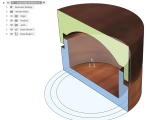
* [[Datei:Modell Dose.png|mini|Fusion360 Modell für Fräskurs]][https://wiki.zurich.fablab.ch/images/7/73/Fusion360_Fr%C3%A4skurs_ModellExclCAM.zip Modell-Datei] herunterladen, entpacken und in Fusion360 öffnen.
* [[Datei:Modell Dose.png|mini|Fusion360 Modell für Fräskurs|150x150px]][https://wiki.zurich.fablab.ch/images/7/73/Fusion360_Fr%C3%A4skurs_ModellExclCAM.zip Modell-Datei] herunterladen, entpacken und in Fusion360 öffnen.
* Wechsel in Manufacturing Mode und "Manufacturing Model" erstellen
* Wechsel in Manufacturing Mode und "Manufacturing Model" erstellen
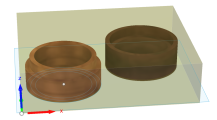
* Edit Manufacturing Model -> Grundriss zeichnen, Modell-Boden und -Deckel so ausrichten, wie sie mit der Fräse bearbeitet werden -> Capture Position -> Finish
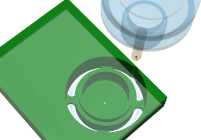
* Edit Manufacturing Model -> Grundriss zeichnen, Modell-Boden und -Deckel so ausrichten, wie sie mit der Fräse bearbeitet werden -> Capture Position -> Finish[[Datei:StockSetup.png|mini|Stock Setup|217x217px]]
Fusion360 Modell für FräskursModell-Datei herunterladen, entpacken und in Fusion360 öffnen.
Wechsel in Manufacturing Mode und "Manufacturing Model" erstellen
Edit Manufacturing Model -> Grundriss zeichnen, Modell-Boden und -Deckel so ausrichten, wie sie mit der Fräse bearbeitet werden -> Capture Position -> FinishStock Setup