(Eine dazwischenliegende Version desselben Benutzers wird nicht angezeigt)
Zeile 1:
Zeile 1:
LED-Laser kennenlernen:
==== LED-Laser kennenlernen: ====
Solltet ihr bisher nur mit den CO2 Lasern gearbeitet haben, schaut euch folgende [[IKier Pro|Seite]] an, um die Besoderheiten des LED Lasers kennenzulernen
Solltet ihr bisher nur mit den CO2 Lasern gearbeitet haben, schaut euch folgende [[IKier Pro|Seite]] an, um die Besoderheiten des LED Lasers kennenzulernen
Zeile 17:
Zeile 16:
# Zeichnung importieren
# Zeichnung importieren
# Unter Laser Tools / Laserwerkzeuge das Rotary Setup wählen und die Einstellungen gemäss folgendem Bild übernehmen[[Datei:RotarySettings.png|ohne|mini|Einstellungen für die Drehachse]]
# Unter Laser Tools / Laserwerkzeuge das Rotary Setup wählen und die Einstellungen gemäss folgendem Bild übernehmen[[Datei:RotarySettings.png|ohne|mini|Einstellungen für die Drehachse]]
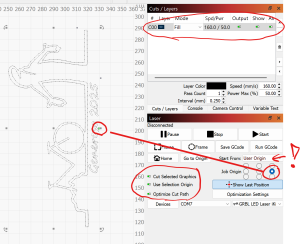
# Unter Cut/Layers den Modus auf Füllen/Fill stellen und folgende Lasereinstellungen verwenden: Speed: 160 / Power 50%
# Unter Cut/Layers den Modus auf Füllen/Fill stellen und folgende Lasereinstellungen verwenden: Speed: 200 / Power 90%
# Die Lasereinstellungen gemäss folgendem Bild übernehmen. Der grüne Punkt auf dem Motiv stimmt mit der aktuellen Position des Lasers überein.[[Datei:KoorBottleMotivFillingSetting.png|ohne|mini|Laser- und Schnitteinstellungen]]
# Die Lasereinstellungen gemäss folgendem Bild übernehmen. Der grüne Punkt auf dem Motiv stimmt mit der aktuellen Position des Lasers überein.[[Datei:KoorBottleMotivFillingSetting.png|ohne|mini|Laser- und Schnitteinstellungen]]
# Über die Rahmen-Funktion testen, ob der Laserbereich auf der Flasche stimmt
# Über die Rahmen-Funktion testen, ob der Laserbereich auf der Flasche stimmt
Solltet ihr bisher nur mit den CO2 Lasern gearbeitet haben, schaut euch folgende Seite an, um die Besoderheiten des LED Lasers kennenzulernen
LED-Laser vorbereiten:
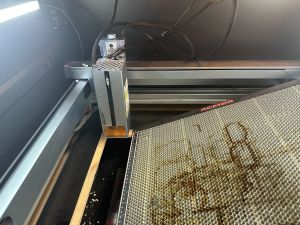
LED-Laser ganz nach oben drehen und in die obere linke Ecke schieben.
Metall-Wabengitter rechts anheben und vorsichtig entfernen
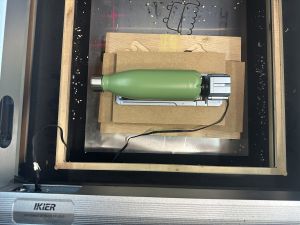
Holzblock unterlegen, so dass die notwendige Laserhöhe erreicht werden kann
Steckverbinder für Y-Achse lösen und in das Kabel der Rotationsachse einsteckenRotationsachse einstecken (s.a. vorne links)
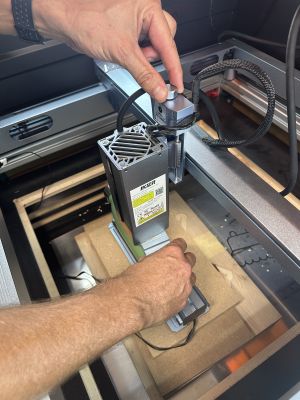
Rotationsachse mit Motor auf rechten Seite in X-Richtung ausrichtenLaserhöhe einstellenFlasche auflegen und Laserhöhe manuel mit dem Alu-Block einstellen
Laser manuell in gewünschte Ausgangsposition schieben
Sicherstellen, dass der Laser auf halber Leistung eingestellt ist, der Schalter am Laser muss nach oben gestellt sein.
Lightburn einrichten:
Zeichnung importieren
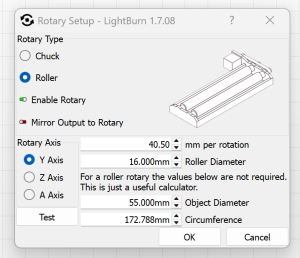
Unter Laser Tools / Laserwerkzeuge das Rotary Setup wählen und die Einstellungen gemäss folgendem Bild übernehmenEinstellungen für die Drehachse
Unter Cut/Layers den Modus auf Füllen/Fill stellen und folgende Lasereinstellungen verwenden: Speed: 200 / Power 90%
Die Lasereinstellungen gemäss folgendem Bild übernehmen. Der grüne Punkt auf dem Motiv stimmt mit der aktuellen Position des Lasers überein.Laser- und Schnitteinstellungen
Über die Rahmen-Funktion testen, ob der Laserbereich auf der Flasche stimmt
Lüfter einschalten und Start klicken !
Nach dem Lasern:
Im Menü Laser Tools ->Rotary Setup, die Rotationsachse wieder deaktivieren.
Rotationsachse ausstecken und die Y-Achse wieder einstecken.
Rotationsachse in der Zubehörbox verstauen
Holzblock wieder herausnehmen und Wabennetz wieder einsetzen (nicht vergessen vorher den Laser nach vorne links zu schieben und hochzudrehen.